Среда разработки
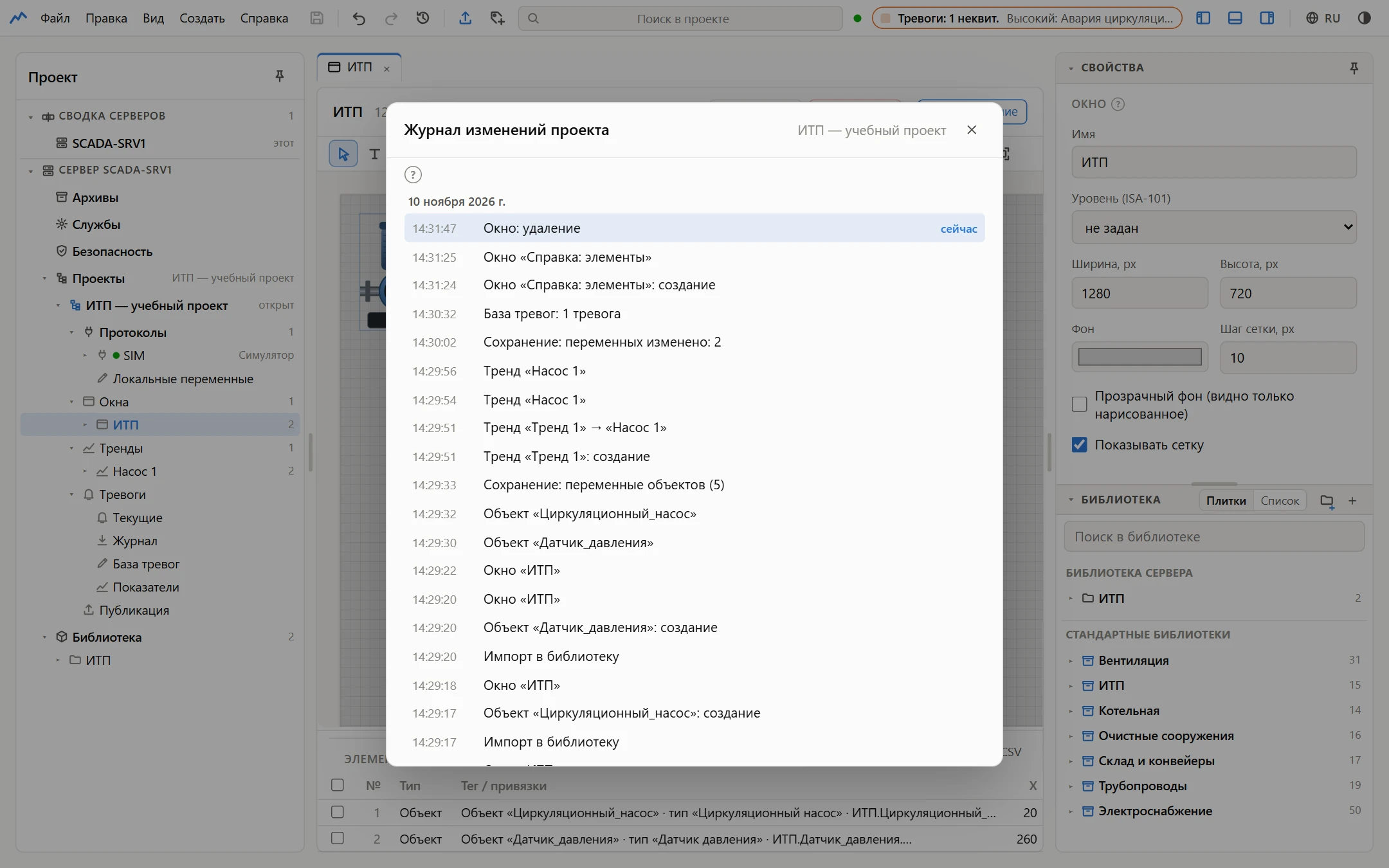
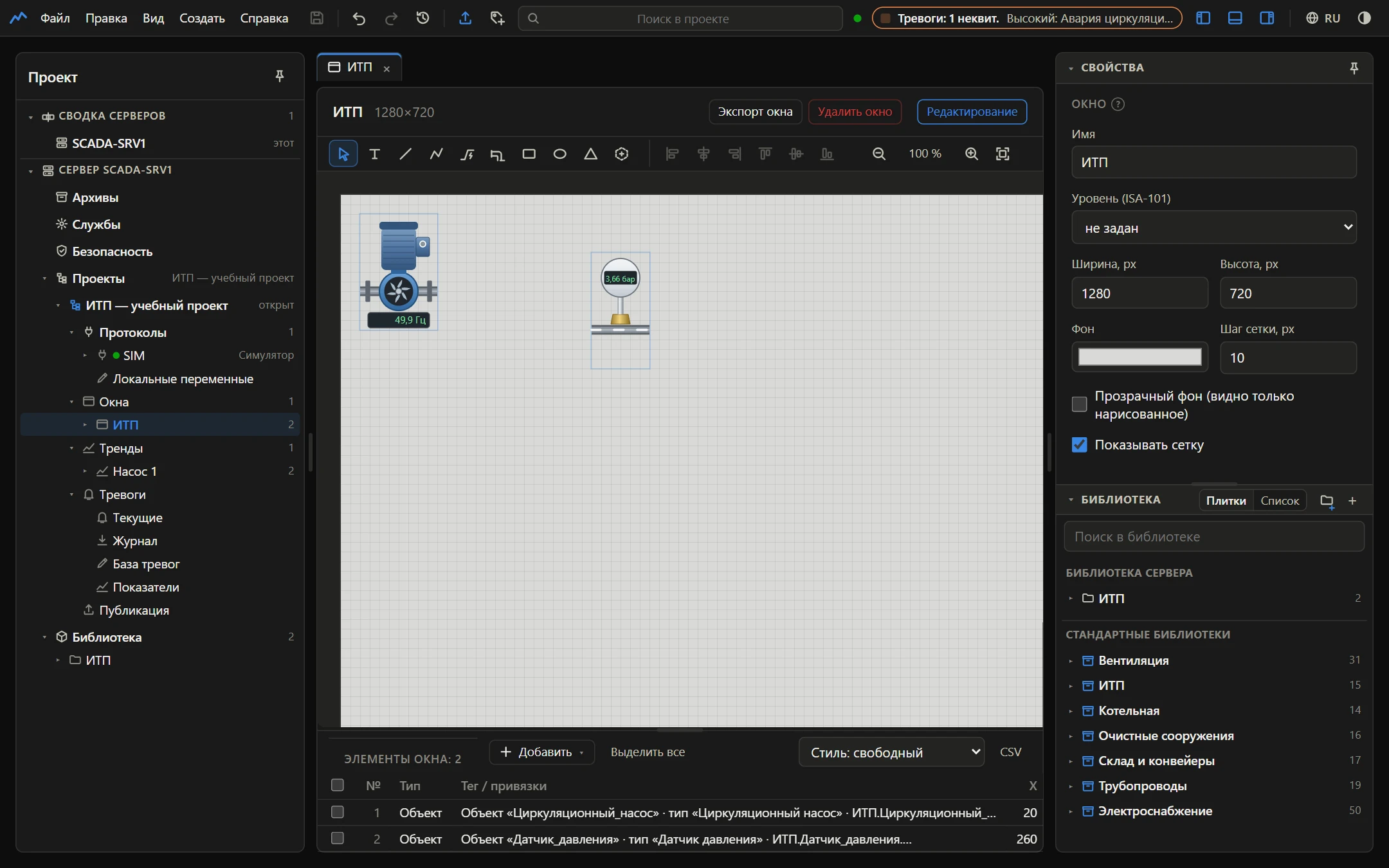
В программе Flexible SCADA откройте проект. Слева находится дерево проекта, в центре — рабочие вкладки, справа — свойства выбранного элемента. Чтобы добавить элемент, щёлкните правой кнопкой по нужной ветке дерева или откройте меню «Создать».
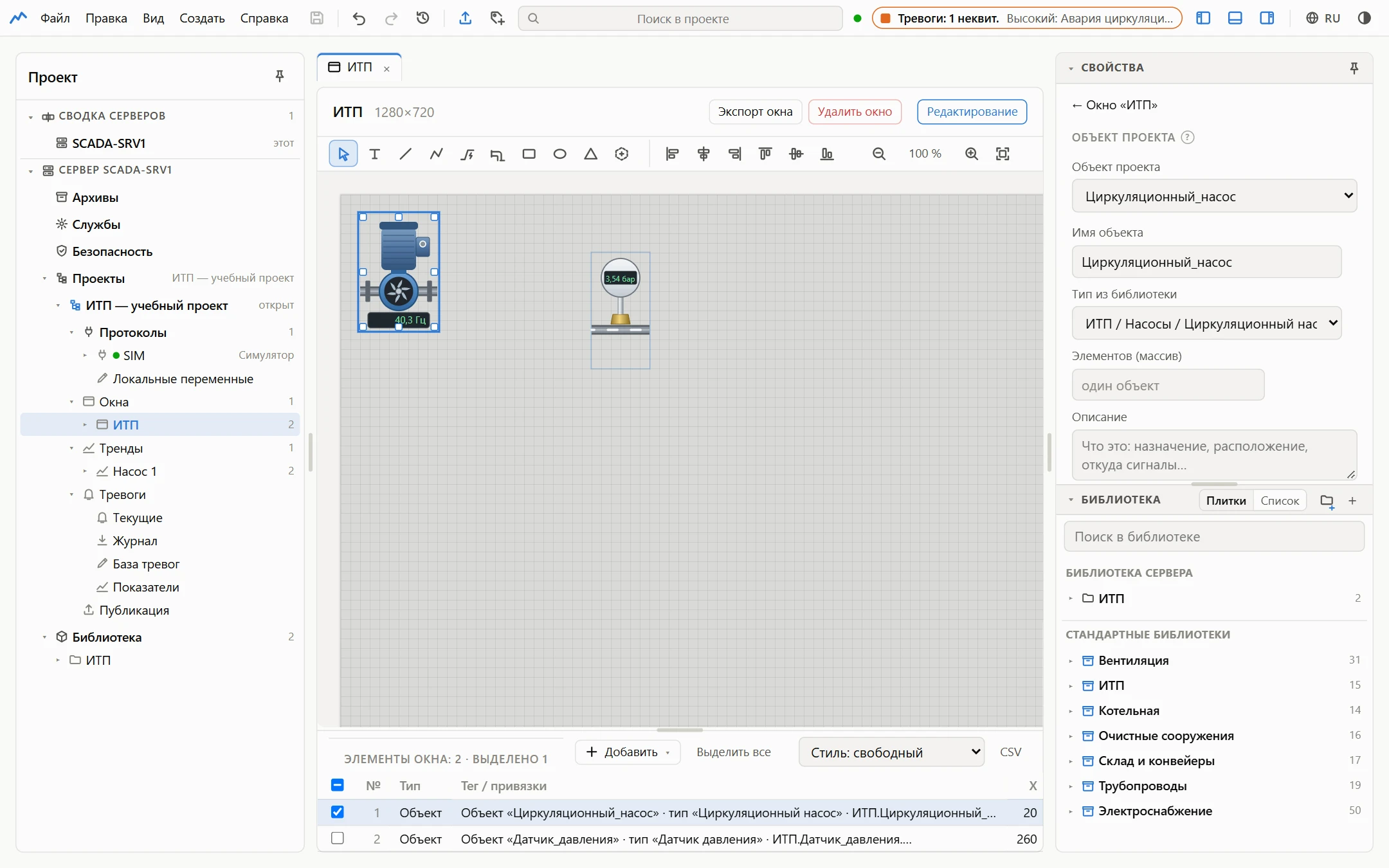 12345678910
- Строка меню: Файл, Правка, Вид, Создать, Справка.
- Частые действия значками: Сохранить, Отменить, Вернуть, История, Опубликовать, Локальная переменная.
- Поиск по проекту (Ctrl+F): окна, объекты, типы, тренды, каналы, программы, папки, переменные.
- Связь с сервером и полоса тревог — щелчок открывает текущие тревоги.
- Раскладка: дерево проекта, список элементов окна, колонка «Свойства».
- Язык интерфейса и тема (светлая, тёмная, как в системе).
- Дерево проекта.
- Вкладки открытого: окна, каналы, тренды, объекты, типы, программы, тревоги.
- Рабочая область открытой вкладки — здесь редактор окна.
- Колонка «Свойства» выделенного и библиотека типов.
Строка меню
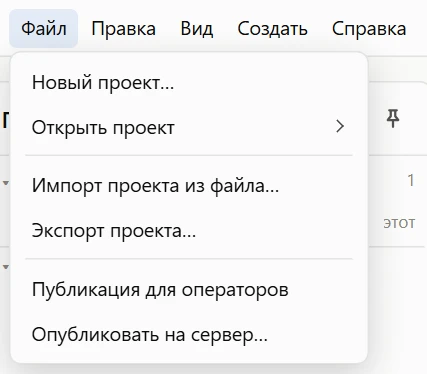
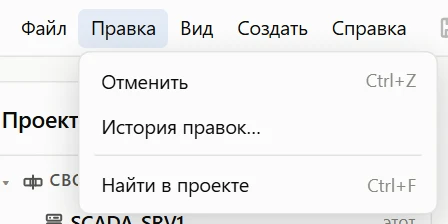
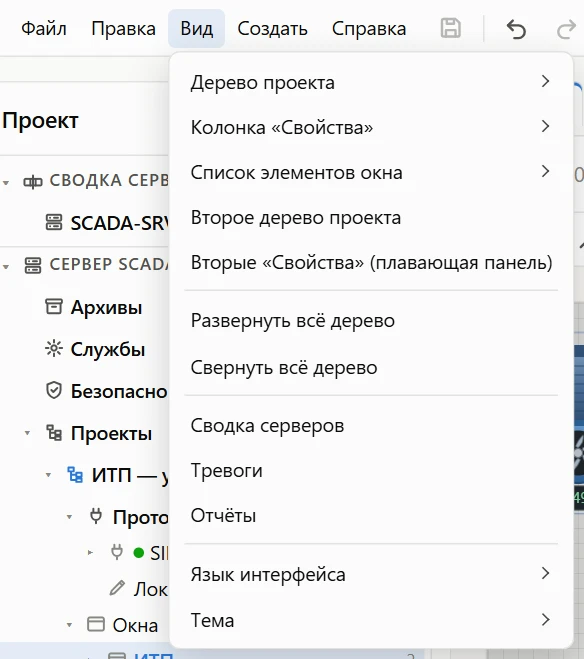
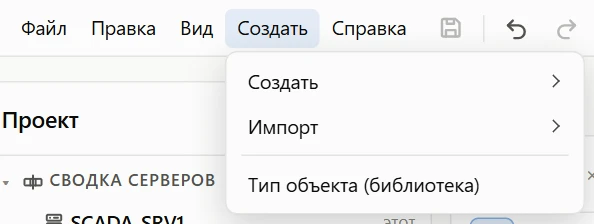
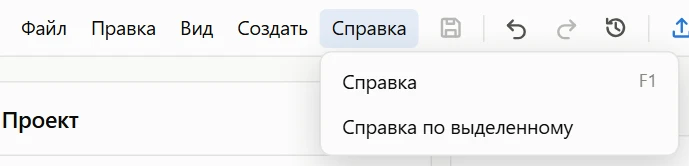
| Меню | Пункт | Что делает |
|---|---|---|
| Файл | Новый проект… | создаёт пустой проект на сервере и открывает его |
| Открыть проект | переключает сервер на другой проект (работающий проект останавливается) | |
| Сохранить Ctrl+S | применяет черновик каналов, переменных и привязок к работающему серверу | |
| Импорт проекта из файла… | загружает проект .wscada или .json | |
| Экспорт проекта… | выгружает проект файлом — по желанию с архивом, журналом и сохранёнными значениями | |
| Копировать всё в другой проект | переносит содержимое открытого проекта в другой проект сервера | |
| Публикация для операторов | открывает вкладку публикации — версии для клиента оператора | |
| Опубликовать на сервер… | переносит проект на другой сервер Flexible SCADA (см. Несколько серверов) | |
| Правка | Отменить / Вернуть | шаг назад и вперёд по журналу версий проекта |
| История правок… | журнал изменений: вернуть проект к любой правке, в том числе за другой день | |
| Найти в проекте Ctrl+F | переходит в поле поиска | |
| Вид | Дерево проекта ▸ | закреплено (всегда видно), выдвигается при наведении на полоску у левого края или скрыто совсем (Ctrl+B) |
| Колонка «Свойства» ▸ | то же для правой колонки (Ctrl+Alt+B) | |
| Список элементов окна ▸ | то же для таблицы элементов под полем окна (Ctrl+J) | |
| Второе дерево проекта | плавающая панель со своим деревом — см. второе дерево | |
| Вторые «Свойства» | плавающая панель свойств, закреплённая на выделенном, — см. вторые «Свойства» | |
| Развернуть / свернуть всё дерево | раскрывает или сворачивает все ветки | |
| Сводка серверов, Тревоги, Отчёты | открывает эти разделы вкладками | |
| Язык интерфейса, Тема | русский, английский, турецкий, испанский, французский, португальский, арабский; светлая, тёмная или как в системе | |
| Создать | … | канал, папку, объект, окно, программу, тренд, тревогу, журнал тревог, отчёт, локальную переменную, тип библиотеки |
| Справка | Справка F1 | эта справка; «по выделенному» — сразу раздел о выделенном |
Кнопки строки меню
| Кнопка | Что делает |
|---|---|
| Сохранить | применяет черновик (правки каналов, переменных, привязок объектов). Пока правок нет — неактивна; рядом надпись «Не сохранено: …» — что ждёт сохранения |
| Отменить, Вернуть | по журналу версий; отменяются и правки типов библиотеки сервера |
| История | журнал версий проекта с поиском и возвратом к любой правке |
| Опубликовать | вкладка публикации: что изменилось, проверка, версии, станции |
| Локальная переменная | новая переменная без устройства любого типа (BOOL, INT, DINT, REAL, STRING…) |
 12
Поиск по проекту
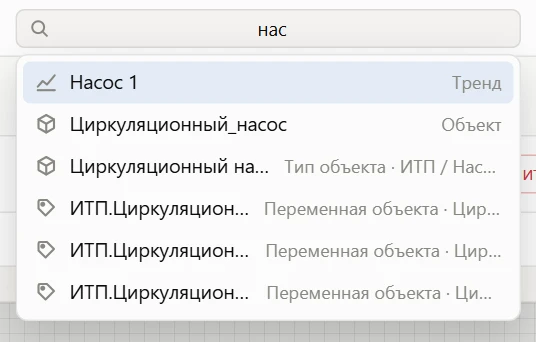
Поле посередине строки меню ищет по именам всего в проекте: окна, объекты, типы, тренды, каналы, программы, папки, переменные. Стрелки — по найденному, Enter — открыть, Esc — закрыть. Ctrl+F в любом месте среды ставит курсор в поиск.
Дерево проекта
Дерево показывает всё, что есть на сервере и в открытом проекте:
| Ветка | Что внутри |
|---|---|
| Сводка серверов | этот и другие серверы Flexible SCADA: связь, проекты, тревоги, публикация с одного на другой |
| Сервер … | админ-панель сервера; в нём — Архивы, Службы, Безопасность |
| Проекты | проекты сервера; открытый помечен «открыт» |
| Протоколы | каналы открытого проекта и их переменные по веткам имён; «Локальные переменные» |
| Папки, Окна, Объекты | содержимое проекта: папки вкладываются друг в друга, в них лежат окна, объекты, тренды, программы, отчёты, тревоги |
| Тренды, Тревоги, Публикация, Отчёты | разделы проекта |
| Библиотека | типы объектов сервера по папкам; стандартные библиотеки — в колонке справа |
Мышь и клавиатура в дереве
| Действие | Результат |
|---|---|
| Щелчок | выделяет строку; её свойства — в колонке «Свойства»; у каналов, трендов, программ — открывает вкладку |
| Двойной щелчок | открывает: окно — на поле, объект — его главное окно, канал — окно канала |
| Стрелка ▸ или → ← | раскрывает и сворачивает ветку; у окна — его элементы, у объекта — его переменные, окна, узлы |
| Ctrl+щелчок, Shift+щелчок | выделить несколько; свойства показывают общее (разное — пустым полем) |
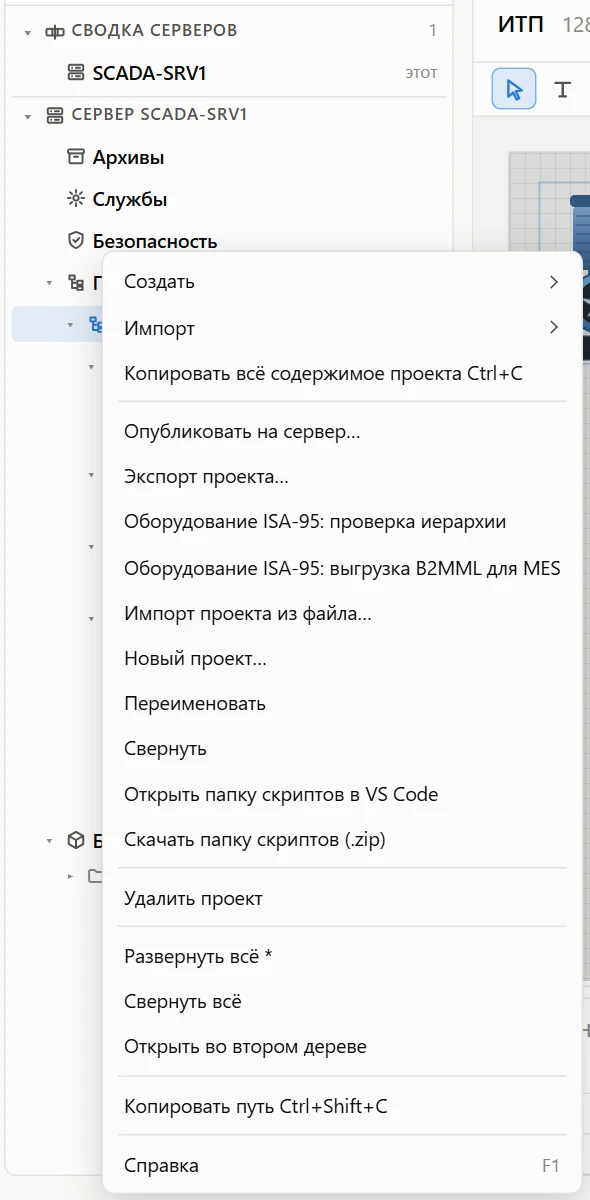
| Правая кнопка | меню строки: создать внутри, переименовать, дублировать, удалить, импорт, экспорт, «Справка» |
| F2 | переименовать |
| Delete | удалить выделенное (с вопросом) |
| Перетаскивание | окна, объекты, тренды, программы — между папками; тип из библиотеки — на окно; переменная — на тренд, поле привязки или окно; проект — на другой сервер |
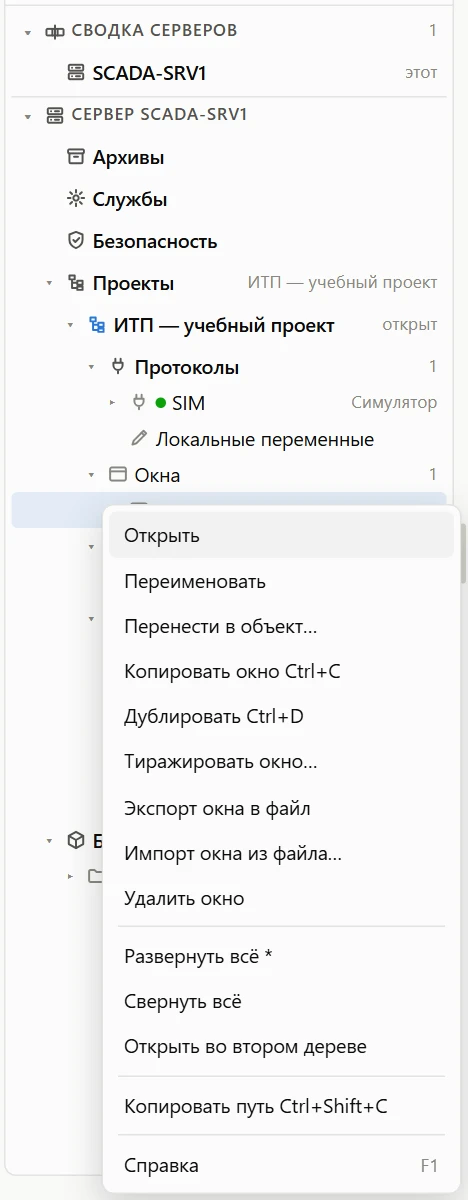
Тиражировать окно… делает N копий окна со своими объектами и перепривязкой: часть имени переменной, например AHU1, в каждой копии становится AHU{n}, где n — номер копии. Так из окна одной приточной установки получаются окна всех десяти.
Подсказок при наведении в дереве нет, чтобы не мешать: что это за строка и её подробности — в колонке «Свойства» после щелчка. Описание в справке — ПКМ → Справка или F1.
Вкладки
Каждое открытое — окно, канал, тренд, объект, тип, программа, тревоги, отчёты, публикация — открывается вкладкой над рабочей областью. Щелчок — переключиться, «×» — закрыть, Закрыть все — справа. При повторном открытии проекта среда восстанавливает вкладки.
Колонка «Свойства»
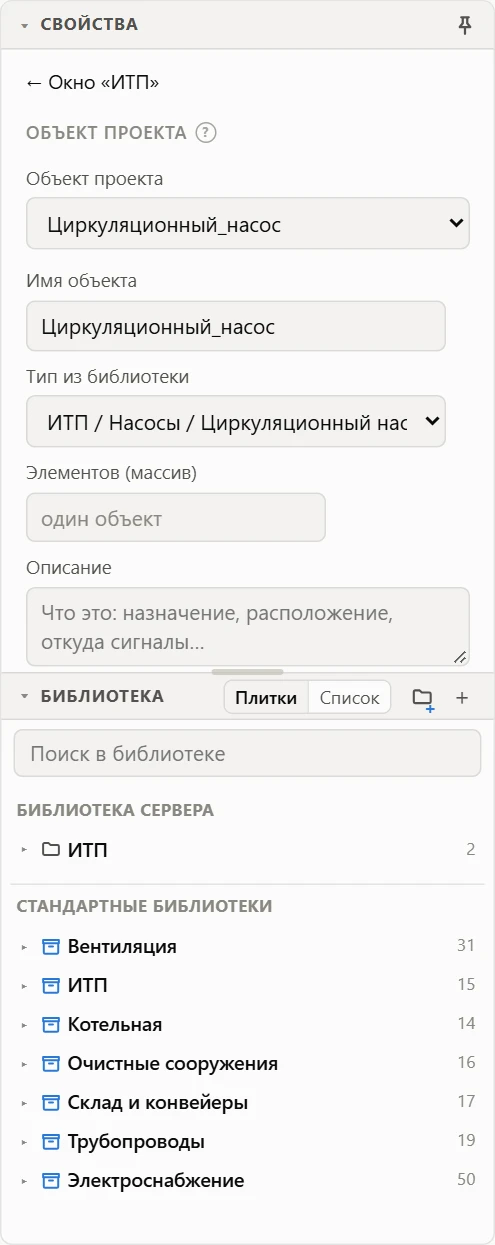
Колонка справа всегда показывает свойства того, что выделено последним — в дереве или на поле окна. Здесь же всё правится: имя, описание, тип, привязки, размеры, цвета. Изменение поля применяется сразу (у каналов и переменных — в черновик до «Сохранить»).
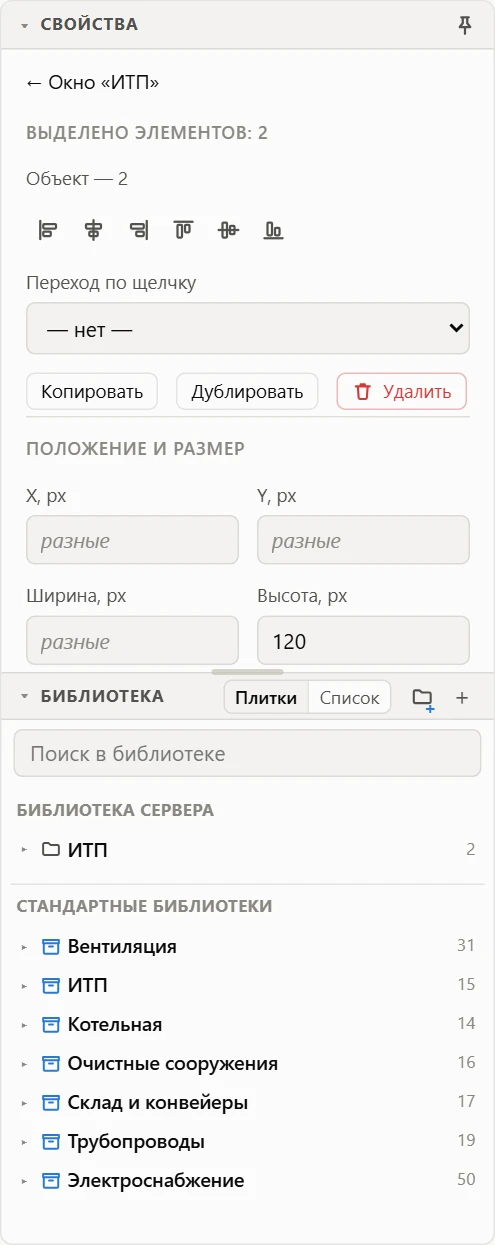
- Несколько выделенных одного вида — поля, у которых значение одинаковое, показаны со значением; разное — пустое поле «разные». Ввели значение — оно ставится всем.
- Ссылка «← Окно …» вверху — вернуться к свойствам окна, в котором выделен элемент.
- Библиотека — нижняя часть колонки: типы сервера и стандартные библиотеки плитками или списком, с поиском. Разделитель между частями тянется мышью.
Раскладка и тема
Три кнопки справа в строке меню — дерево проекта, список элементов окна под полем и колонка «Свойства». Щелчок по кнопке — выбор, как показывать эту рабочую область:
| Режим | Как выглядит |
|---|---|
| Закреплено | область всегда на своём месте; ширина (высота) меняется перетаскиванием разделителя |
| Выдвигается при наведении | вместо области — узкая полоска у края («Проект», «Свойства», «Элементы окна»); навели мышь — область выдвигается поверх рабочей области, увели — уезжает. Пока в её поле идёт ввод, открыто меню или диалог — не уезжает |
| Скрыто | области нет совсем, вся ширина — рабочей области; вернуть — той же кнопкой, через «Вид» или клавишей |
Клавиши, как в VS Code: Ctrl+B — скрыть или вернуть дерево, Ctrl+Alt+B — колонку «Свойства», Ctrl+J — список элементов окна. Кнопка с булавкой в заголовке дерева и колонки «Свойства» переключает «закреплено» и «выдвигается». Режимы запоминаются. Кнопка с глобусом — язык интерфейса, полукруг — тема.
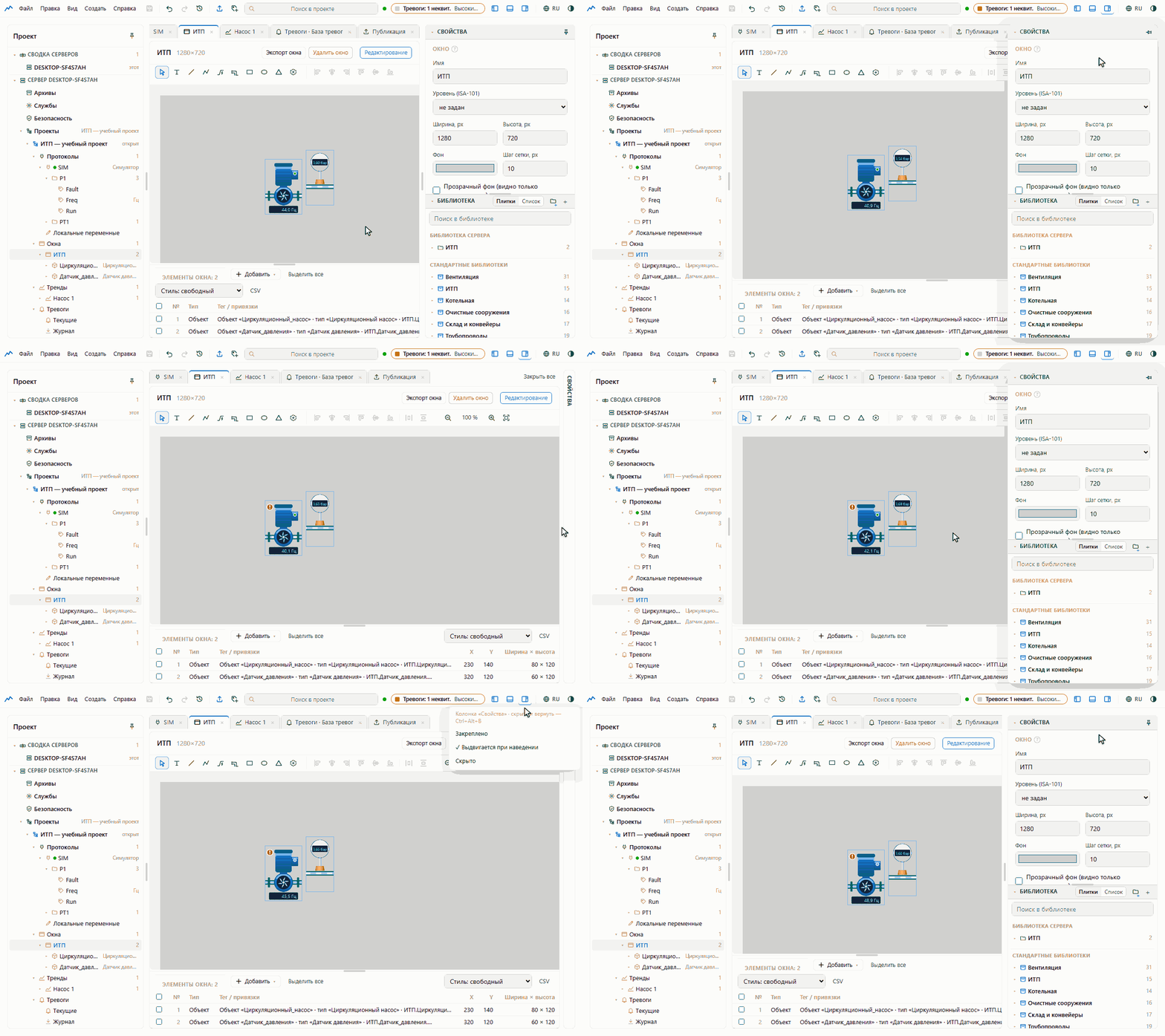 GIF
Второе дерево проекта
Дерево можно открыть второй раз — плавающей панелью: например, в основном дереве — окна, во втором — переменные каналов, и тянуть переменные на привязки, не листая одно дерево туда-сюда. ПКМ по любой строке с вложенными (папка, объект, канал, «Протоколы», «Библиотека») → Открыть во втором дереве — во втором дереве будет эта ветка; Вид → Второе дерево проекта — всё дерево.
- У второго дерева свои раскрытые ветки и прокрутка; выделение общее — выделили строку во втором, её свойства в «Свойствах».
- Всё работает, как в основном: щелчок, двойной щелчок, клавиши, F2, ПКМ, перетаскивание — на поле окна, на тренд, в основное дерево и обратно.
- ПКМ во втором дереве → Показать в основном дереве — раскрыть путь и выделить строку в основном.
- Панель двигается за заголовок, размер — за правый нижний угол; Всё дерево — показать всё вместо ветки, ⊟ — свернуть всё. Открытое второе дерево помнится после перезагрузки.
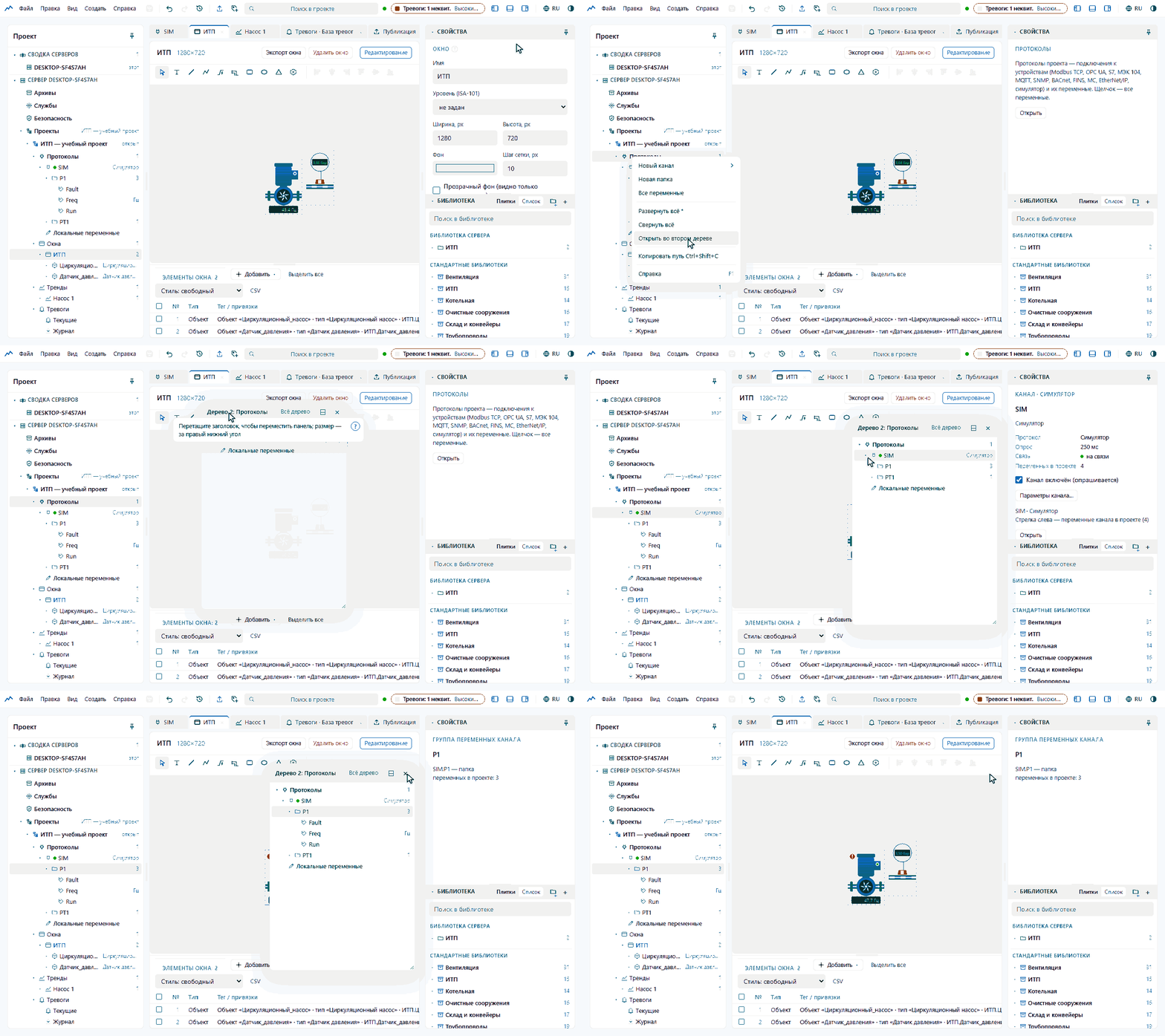 GIF
Вторые «Свойства»
Вид → Вторые «Свойства» открывает плавающую панель свойств, закреплённую на том, что выделено сейчас: выделяете другое — основные «Свойства» показывают его, а вторые — прежнее. Так удобно сравнивать два объекта или править насос, пока выделен датчик. Кнопка с булавкой в заголовке панели переключает: закрепить на выделенном или следовать за выделением, как основные (удобно, когда основная колонка скрыта). Правка во вторых «Свойствах» — та же, что в основных.
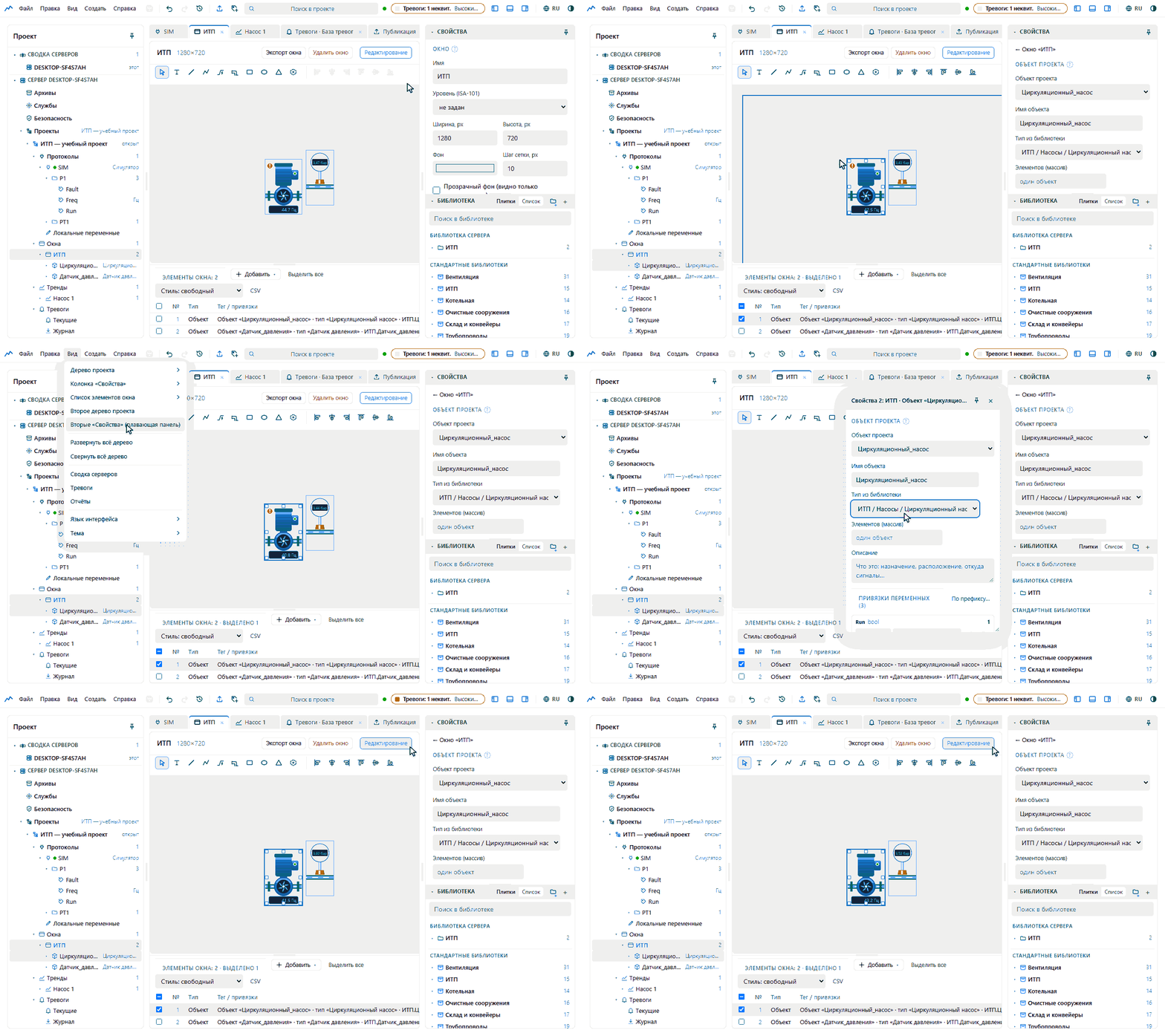 GIF
Щелчок правой кнопкой мыши открывает контекстное меню Flexible SCADA. Окно масштабируется кнопками − + на панели окна, колесом мыши с Ctrl или с зажатой правой кнопкой мыши (все способы).