Редактор окон
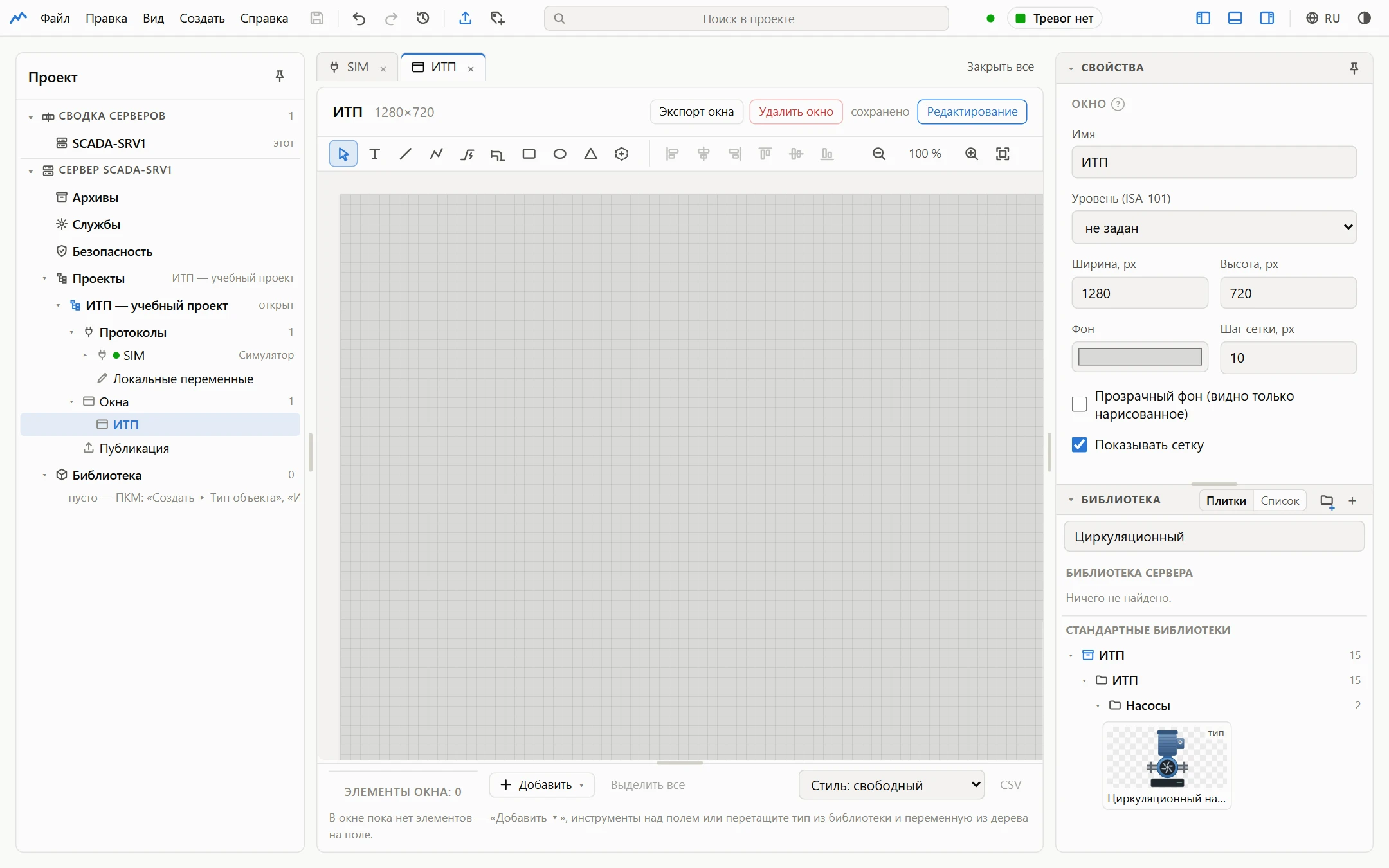
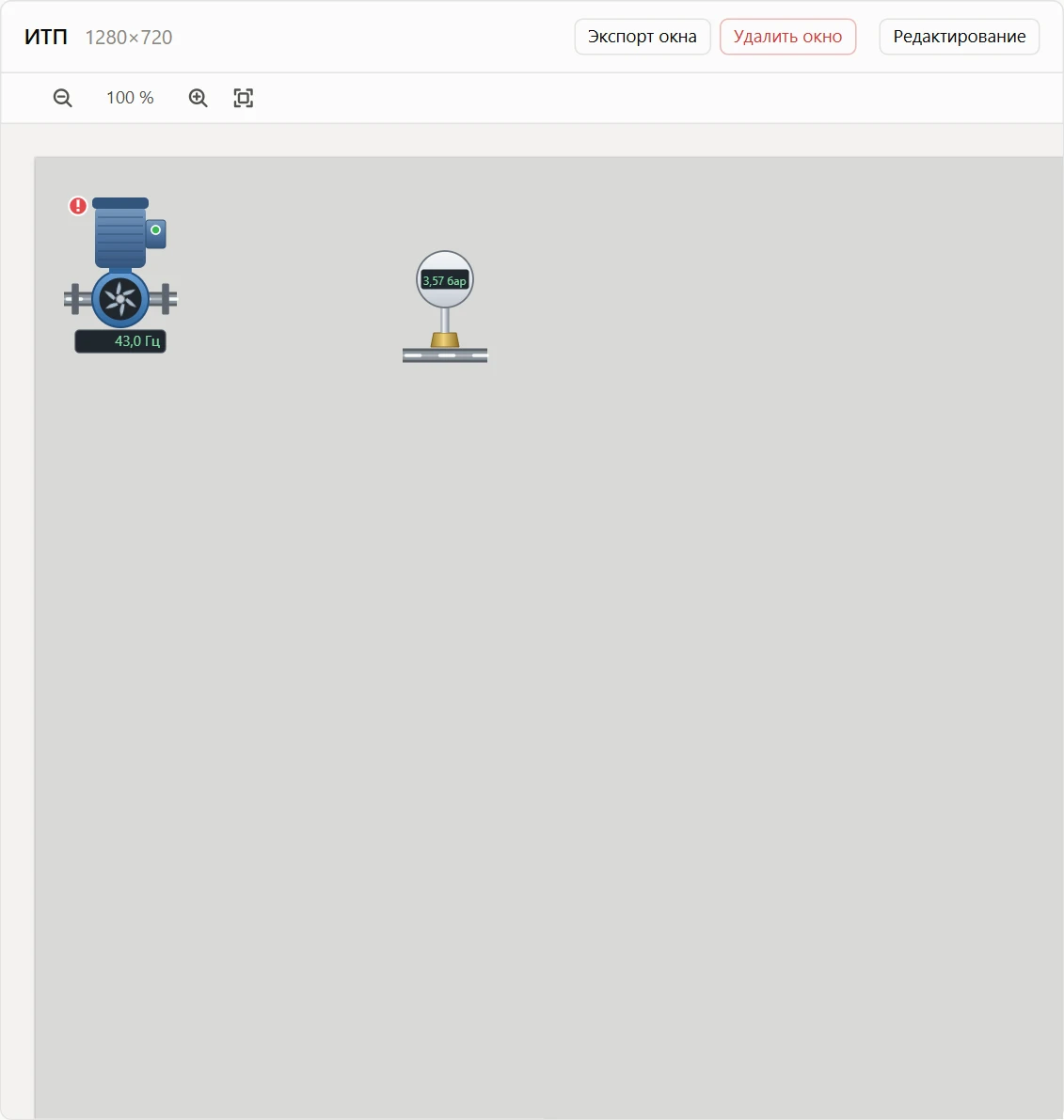
Окно — мнемосхема или экран оператора: поле заданного размера, на котором стоят элементы. Редактор устроен как в графических программах: инструменты, выделение рамкой, выравнивание, распределение, направляющие и привязка к сетке.
 1
 12
 12
 112
Создать и открыть окно
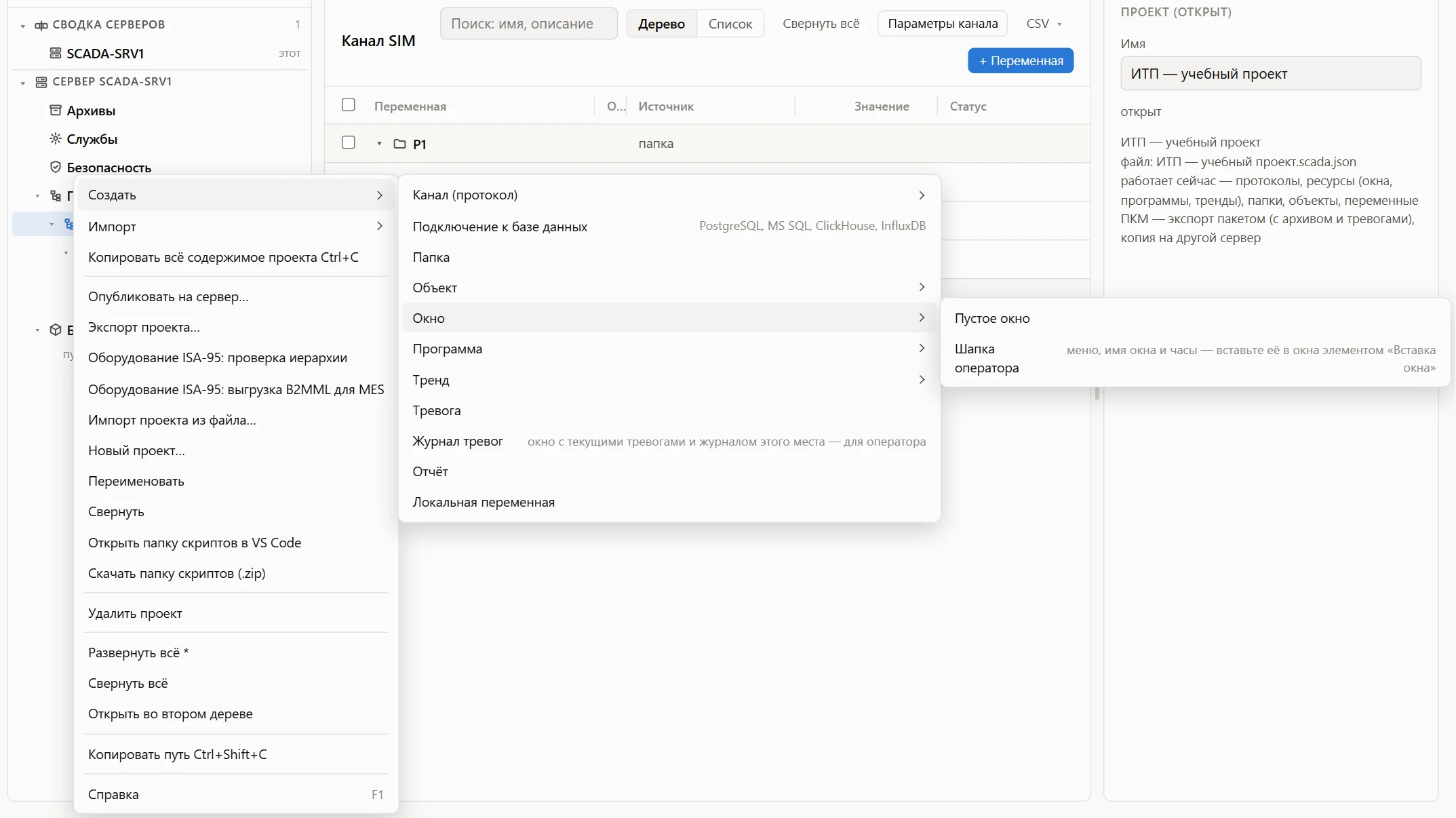
- ПКМ по проекту или папке → Создать → Окно → Пустое окно; Шапка оператора — окно с меню, именем окна и часами для вставки в другие окна.
- Двойной щелчок по окну в дереве — открыть на поле. Стрелка ▸ у окна в дереве показывает его элементы.
- Кнопка Редактирование / Работа в шапке окна переключает режим: в работе окно ведёт себя как у оператора — кнопки нажимаются, значения живые.
- В шапке окна — Экспорт окна (файлом) и Удалить окно.
Панель инструментов

| Инструмент | Клавиша | Как пользоваться |
|---|---|---|
| Выбор | V | щелчок — выделить, рамка — несколько, тяните — переместить; у линий тянутся вершины |
| Текст | T | щелчок — новый текст в этой точке |
| Линия | \ | тяните от начала к концу; Shift — под углом, кратным 45° |
| Ломаная | P | щелчки — вершины; двойной щелчок или Enter — закончить; щелчок по первой вершине — замкнуть; Backspace — убрать последнюю |
| Проводник | W | линия с бегущим током: щелчки — точки от начала (откуда идёт ток) |
| Труба | U | объёмная труба с потоком, как патрубки картинок библиотек: щелчок у конца патрубка или другой трубы — продолжить её |
| Прямоугольник | M | тяните по диагонали; Shift — квадрат; щелчок — 100×100 |
| Овал | L | тяните по диагонали; Shift — круг |
| Треугольник | Y | тяните по диагонали; Shift — равносторонний; вершины потом тянутся |
| Область-контур | K | щелчки — вершины по силуэту того, что нарисовано под ней (здание на генплане, резервуар, участок схемы); двойной щелчок, Enter или щелчок по первой вершине — замкнуть. Сама область невидима: у оператора она плавно закрашивается по контуру при наведении и по щелчку ведёт в окно — см. Области с подсветкой |
Пока инструмент выбран, справа на панели — подсказка, как им рисовать. Esc или правая кнопка мыши — обратно к выбору. Alt — без привязки к сетке.
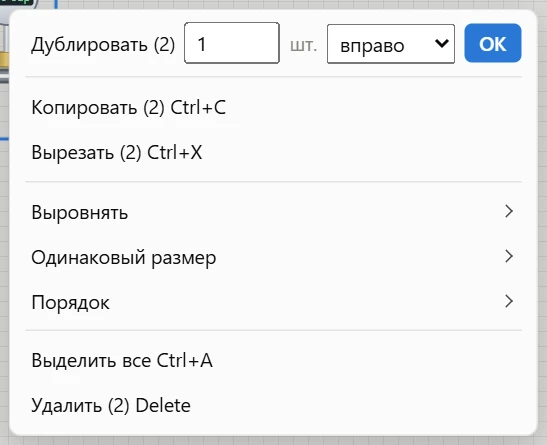
На узкой панели часть кнопок прячется: сначала «одинаковый размер» и «порядок», потом «распределение». Они всегда есть в меню правой кнопки по выделенному и на клавишах.

Выделение и перемещение
| Действие | Как |
|---|---|
| Выделить один | щелчок по элементу (или по его строке в дереве, в списке элементов) |
| Выделить несколько | рамкой — зажать левую кнопку на пустом месте и тянуть; Ctrl+щелчок — добавить или убрать; Ctrl+A — все |
| Переместить | тянуть мышью (с привязкой к сетке и направляющими); стрелки — на шаг сетки, Shift+стрелки — на 1 px |
| Размер | за ручки рамки: угол — обе стороны, сторона — одна; Shift на углу — с пропорциями (у объекта наоборот: углом — с пропорциями, Shift — свободно) |
| Вершины линии | тянуть вершину; двойной щелчок по вершине — удалить, по линии — добавить |
| Копировать и вставить | Ctrl+C / Ctrl+X / Ctrl+V; в другое окно — на те же места или в точку щелчка (ПКМ → «Вставить сюда») |
| Дублировать | Ctrl+D или ПКМ → «Дублировать…» — сразу нужное число копий с шагом |
| Удалить | Delete |
Выравнивание и распределение
Как в Figma, Illustrator и Visio: несколько выделенных выравниваются по рамке всего выделенного, один — по окну.
| Действие | Клавиши | Что происходит |
|---|---|---|
| По левому краю | Alt+A | левые края — по самому левому |
| По центру | Alt+H | центры по горизонтали — по центру рамки выделенного |
| По правому краю | Alt+D | правые края — по самому правому |
| По верхнему краю | Alt+W | верхние края — по самому верхнему |
| По середине | Alt+V | центры по вертикали — по середине рамки |
| По нижнему краю | Alt+S | нижние края — по самому нижнему |
| Распределить по горизонтали | Alt+Shift+H | равные промежутки между элементами, крайние остаются на месте (от трёх элементов) |
| Распределить по вертикали | Alt+Shift+V | то же по вертикали |
| Одинаковая ширина / высота | — | как у последнего выделенного |
| На передний / задний план | Ctrl+Shift+] / Ctrl+Shift+[ | поверх всех / под всеми |
| Вперёд / назад | Ctrl+] / Ctrl+[ | на один слой |
Направляющие и привязка
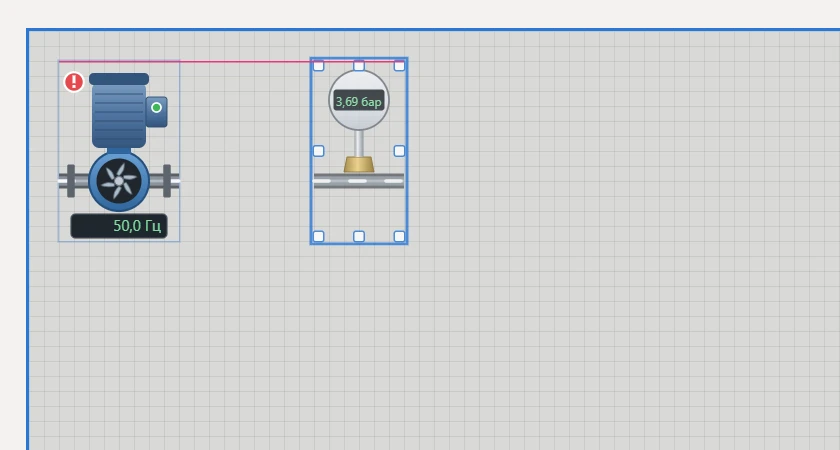
При перетаскивании элемент притягивается: к сетке окна, к краям и серединам других элементов и самого окна, вплотную к соседу. Розовые линии показывают, с чем он выровнен. Alt во время перетаскивания отключает и сетку, и направляющие.
Список элементов
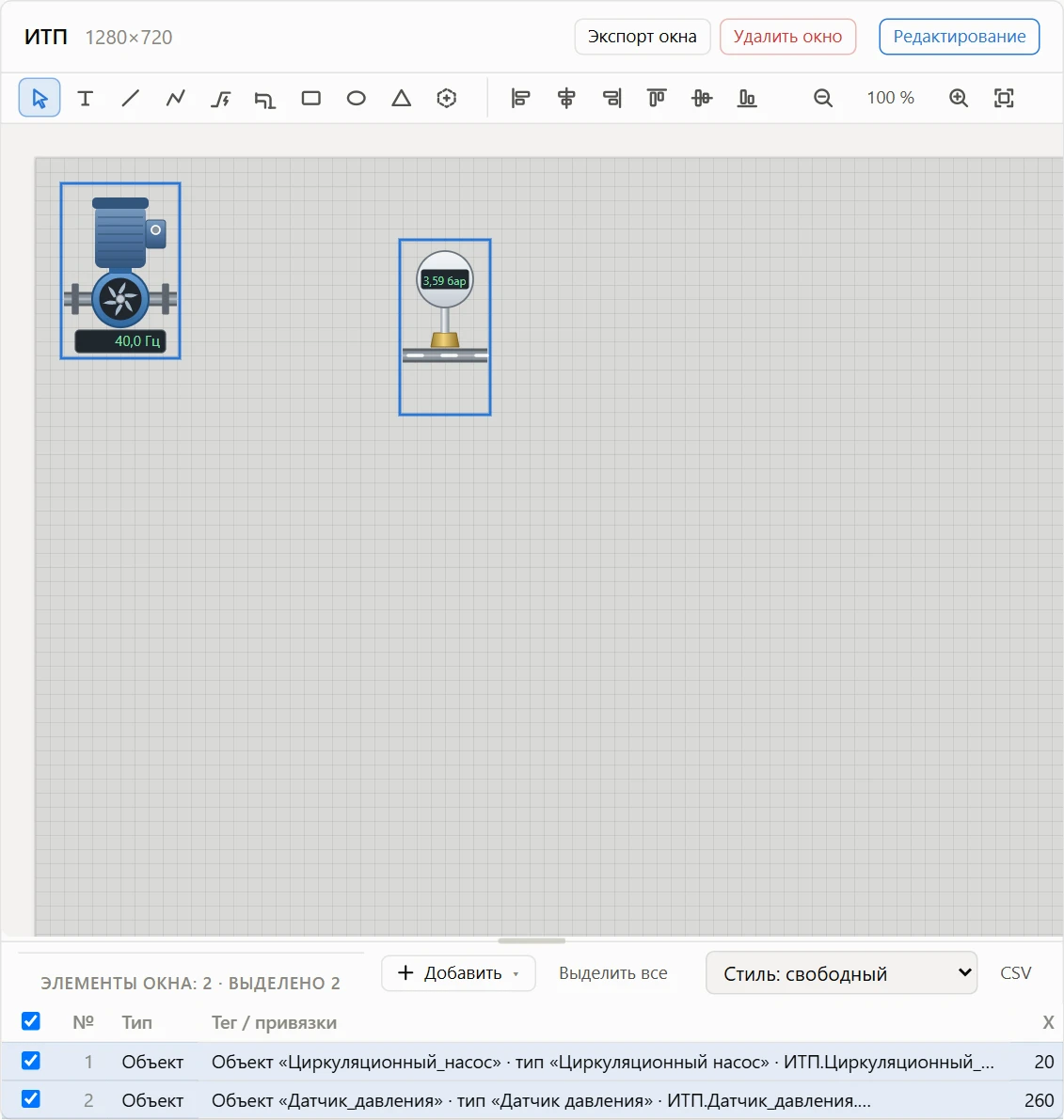
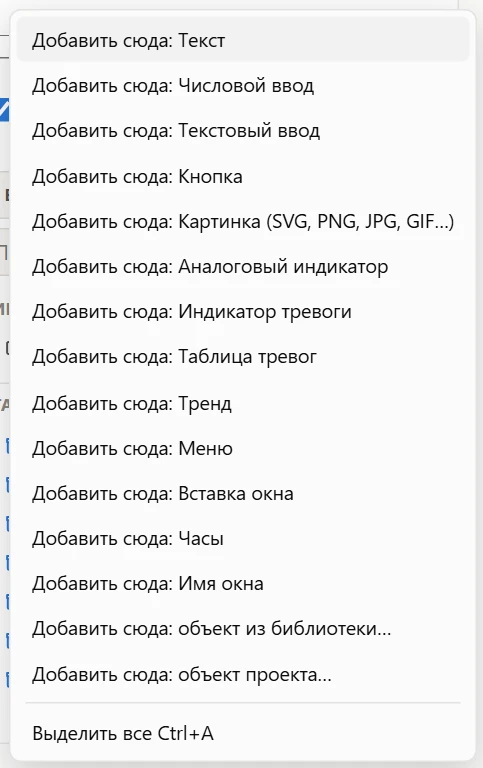
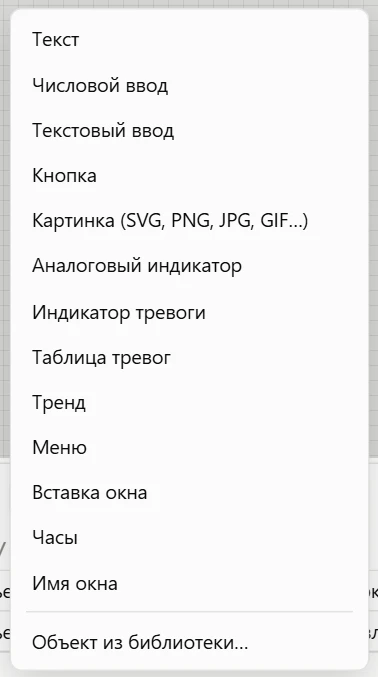
Под полем — таблица элементов окна: номер, тип, тег или привязки, положение и размер. Выделение в ней и на поле общее; ячейки копируются как в Excel, кнопка CSV выгружает список. + Добавить ▾ — новый элемент любого вида, Стиль — стиль новых кнопок и ламп: свободный или ISA-101 (приглушённые цвета, цвет — только для отклонений).

 Элементы окна." loading="lazy">
Свойства окна
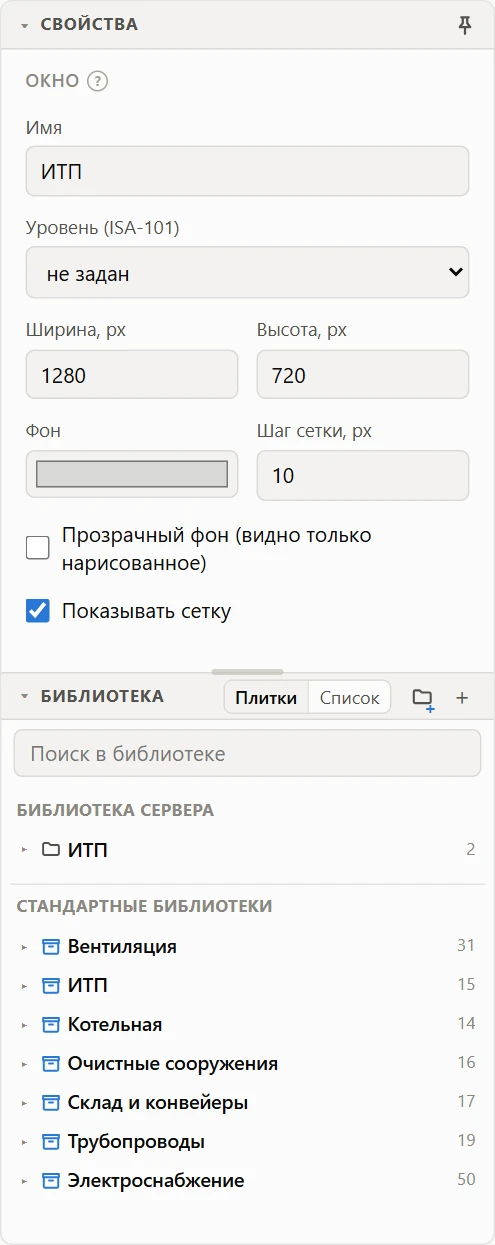
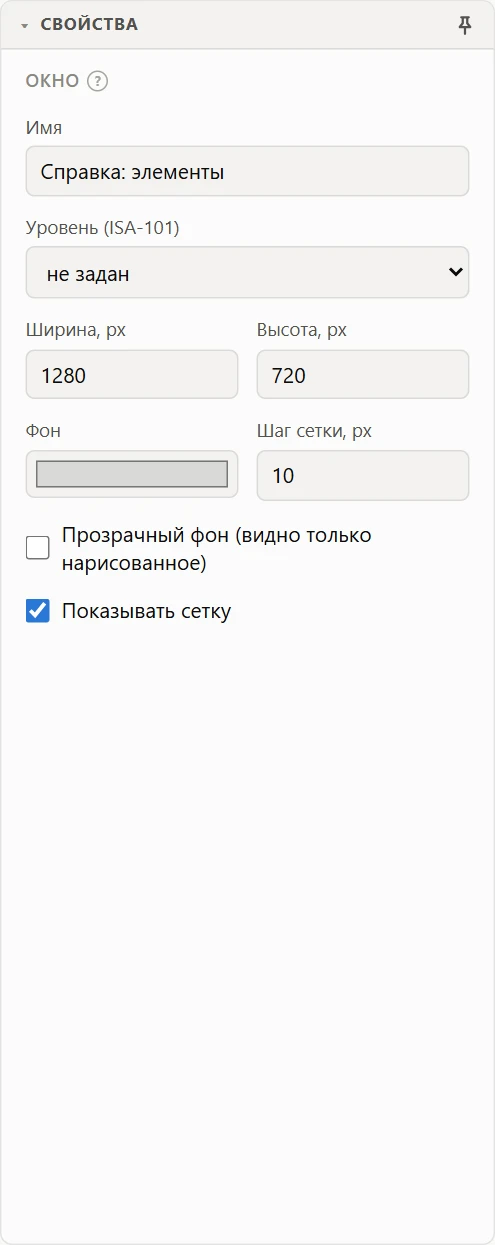
Когда ничего не выделено, «Свойства» показывают само окно:
| Параметр | Значения | Что означает |
|---|---|---|
| Окно | ||
| Имя | текст | Имя окна в дереве, у оператора и в элементе «Имя окна». |
| Уровень (ISA-101) | не задан · по умолчанию1 — Обзор2 — Участок3 — Установка4 — Диагностика | Место окна в иерархии экранов: 1 — обзор всего объекта, 2 — участок, 3 — установка, 4 — диагностика. Клиент оператора сортирует окна по уровню, кнопка «Вверх» ведёт на уровень выше. |
| Ширина, px | число 1280 · по умолчанию | Размер поля окна. У оператора окно масштабируется «по экрану» или «по ширине». |
| Высота, px | число 720 · по умолчанию | Высота поля окна. Размер окна меняется и мышью — за правый и нижний край поля. |
| Фон | цвет #d9d9d6 · по умолчанию | Цвет фона окна. По ISA-101 — светло-серый (#d9d9d6), без картинок. |
| Шаг сетки, px | число 10 · по умолчанию | Шаг привязки при перетаскивании и сдвиге стрелками. |
| Прозрачный фон (видно только нарисованное) | флажок выключен · по умолчанию | Окно без фона — для вставки поверх других окон и для символов типов. |
| Показывать сетку | флажок включён · по умолчанию | Сетка видна в редакторе (у оператора её нет). |
Свойство из переменной (динамика)
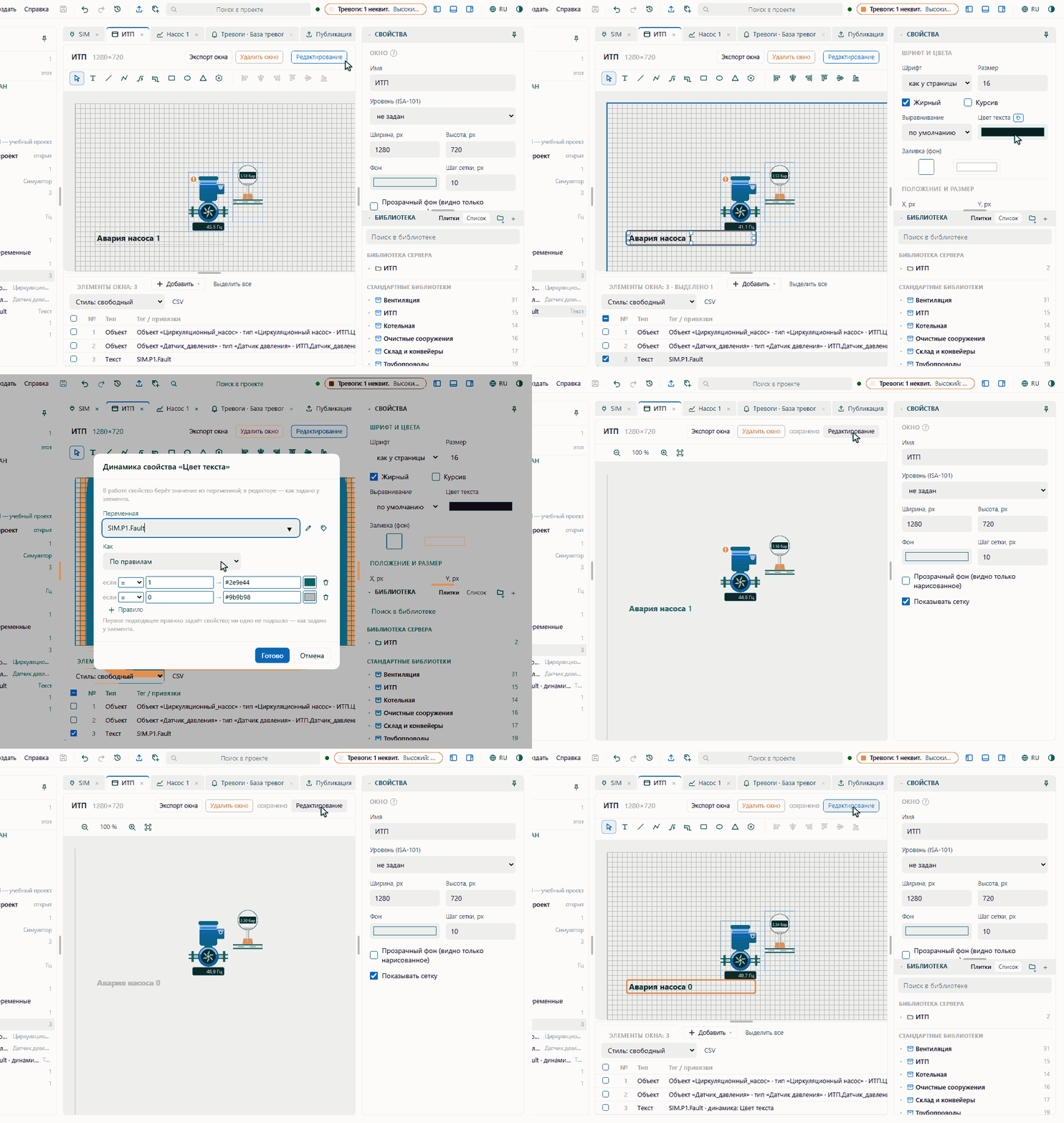
Почти любое свойство элемента может в работе брать значение из переменной: наведите мышь на поле свойства в «Свойствах» — рядом с подписью появится кнопка 🏷; щелчок — окно Динамика свойства. Привязанное свойство подписано именем переменной, а поле — пунктиром. Все свойства с динамикой сразу — в разделе Динамика из переменных внизу «Свойств».
| Свойство | Что делает переменная |
|---|---|
| Видимость, Мигание | ≠ 0 — виден (мигает), 0 — скрыт (не мигает); у строковой — не пусто / пусто |
| Управление разрешено | 0 — кнопка и поле ввода не пишут (блокировка по условию: «нет давления — пуск запрещён») |
| X, Y, Ширина, Высота | положение и размер, px: значение × масштаб + смещение — движущаяся каретка, уровень в баке |
| Поворот, Прозрачность | угол в градусах (по часовой), прозрачность 0…1 |
| Цвет текста, Заливка | по правилам («= 1 → зелёный, = 0 → серый») или цвет из строковой переменной (#rrggbb) |
| Размер шрифта, Жирный, Курсив, Надпись | размер в px, ≠ 0 — жирный (курсив), надпись — значение переменной текстом |
Два способа: по значению (число × масштаб + смещение, да/нет — ≠ 0) и по правилам — первое подходящее сравнение задаёт свойство; ни одно не подошло — свойство как задано у элемента. В редакторе свойство всегда как задано; в режиме «Работа» и у оператора — из переменной. В окне типа переменная пишется $Имя — у каждого объекта своя.
 GIF
Поворот, отражение, подсказка, подтверждение
| Свойство | Где | Что делает |
|---|---|---|
| Поворот, ° | Положение и размер | поворот элемента по часовой (−360…360); кнопки ⟲ ⟳ — на 90°. Насос, задвижку, надпись можно поставить вертикально |
| Отразить по горизонтали / по вертикали | Положение и размер | у картинок, объектов, вставок окна и фигур — зеркально (насос «смотрит» в другую сторону) |
| Закрепить на месте | Положение и размер | мышью и стрелками элемент не двигается и не растягивается — фон, рамки, подложка не съедут случайно; рамка выделения — пунктиром с замком |
| Подсказка при наведении | Для оператора | текст под мышью у оператора («Насос подпитки, пуск — с местного поста») |
| Подсветка при наведении | Для оператора | цвет, которым элемент с переходом подсвечивается под мышью оператора: фигура — заливкой и обводкой по своему контуру, остальные элементы — мягким свечением по форме; не задан — цвет оформления программы |
| Подтверждение команды | Для оператора | у кнопок и полей ввода: вопрос перед записью («Остановить насос 1?») — оператор видит, что и куда будет записано, «Отмена» ничего не пишет (ISA-101) |
Области с подсветкой по контуру
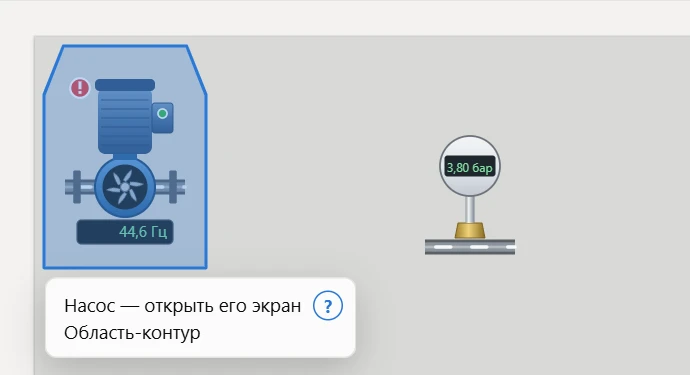
Чтобы на обзорной мнемосхеме (генплан, план цеха, разрез здания) объект выбирался «как на карте» — по своему силуэту, а не по прямоугольнику, — обведите его инструментом Область-контур (K): щелчками по углам силуэта, последний щелчок — по первой вершине. Получится невидимый многоугольник поверх картинки. В «Свойствах» задайте ему Переход по щелчку (окно или экран объекта) и, если нужно, Подсказку и цвет Подсветки при наведении.
- У оператора область реагирует только там, где она нарисована: углы рамки вокруг невыпуклого контура мышь не ловят.
- При наведении контур плавно закрашивается полупрозрачным цветом и обводится — видно, что именно будет открыто.
- Так же подсвечивается любая фигура с переходом (прямоугольник, овал, многоугольник) и любой другой элемент: картинка и объект — свечением по своей форме.
- В редакторе область видна пунктиром; в списке элементов она называется «Область-контур». Вершины тянутся мышью, двойной щелчок по стороне добавляет вершину.
Режим «Работа»
В работе окно живое: значения обновляются, кнопки и поля ввода пишут в переменные, щелчок по объекту открывает его панель, переходы ведут в другие окна. Удобно проверить окно, не открывая клиент оператора.
1